
FAQ
よくある質問
料金やお支払い、ログイン、計画書・モニタリングの作り方まで。
困ったときは、キーワードで探してみてください。
01はじめる
無料体験では、どこまで使えますか?
30日間、計画書・モニタリングの作成やAIによる下書き、保険証・資料の読み取りまで、すべての機能をお試しいただけます。無料体験の開始にクレジットカードの登録は不要です。
無料体験中に登録できる利用者は、1事業所につき20名までです。サービス終了にした利用者も数に含まれます。デモ用の利用者は数えません。
無料期間が終わると、自動で課金されますか?
されません。有料プランへお申し込みいただかない限り、料金は発生しません。
無料期間が終わっても、保存したデータはすぐには消えません。作成済みの帳票のダウンロードは続けてご利用いただけます。新しい登録・編集・AIでの作成には、有料プランへのお申し込みが必要です。
申し込み(新規登録)の手順を教えてください。
- ログイン画面の「新規登録」から、事業所名・お名前・メールアドレス・パスワードを入力します。事業所番号は任意です(入力する場合は10桁)。
- 届いた確認メールのリンクを開きます。
- メールアドレスとパスワードでログインします。
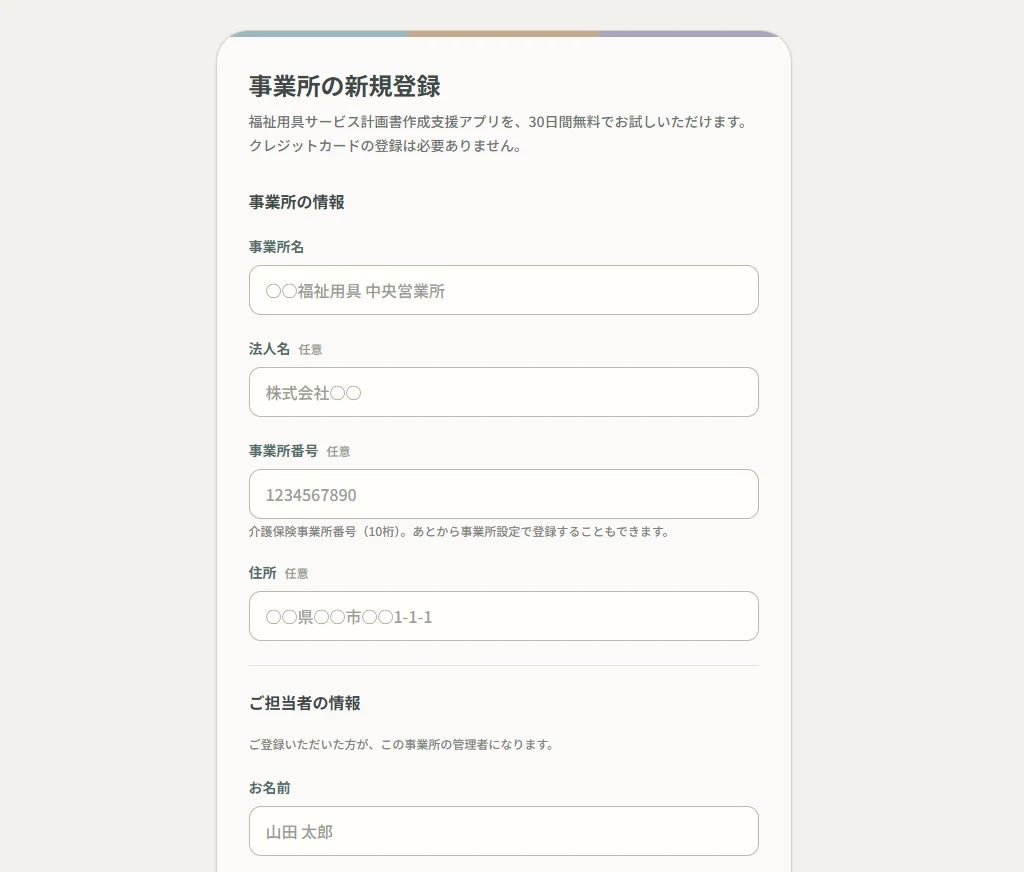
パスワードは、スペースなしの12文字以上で、英字と数字の両方を含めてください。
確認メールが届きません/確認メールのリンクがうまく開けません。
まず迷惑メールフォルダをご確認ください。見つからない場合は、ログイン画面でメールアドレスとパスワードを入れてログインを試してください。「メールアドレスの確認がまだ済んでいません」と表示され、その下の「確認メールを再送する」から送り直せます。
リンクを開いて「確認リンクを確認できませんでした」と表示された場合も、登録は済んでいることがあります。そのままログインをお試しください。
展示会などで受け取った「招待メール」から始めるには?
- 招待メールの「登録を完了する」ボタンを押します。
- 開いた画面でもう一度「登録を完了する」を押すと、ログイン用のパスワードが表示されます。パスワードは一度だけ表示されます。必ず控えてください。
- メールアドレスと、そのパスワードでログインします。
- 最初にホームに出る「登録情報を入力する」から、事業所名・住所などを入力します。ここでパスワードも変更できます。
無料期間の30日は、初めてログインした日から始まります。招待メールのリンクは1回限りで、有効期限は送信から14日です。「このリンクは使えません」と表示された場合は、お手数ですがお問い合わせください。
招待メールに気づかずに通常の新規登録をされた場合は、招待メールをもう一度お送りします。メールの「登録を完了する」を押すと、新規登録で入力したパスワードでログインできるようになります。
最初から入っている「デモ」の利用者は何ですか?
操作を試していただくための架空の利用者3名と、デモ用の福祉用具6点です。デモ利用者には、用具を選ぶ前の下書き計画書が入っています。帳票には赤い「DEMO」の文字が入ります。
実際の利用者を登録しても、デモは自動では終わりません。事業所の管理者が「デモモードを終了する」を押すと、デモ利用者とその計画書などがまとめて削除されます(実際の利用者のデータには影響しません)。終了後も、設定画面の「デモモードをもう一度始める」から再開できます。
スマートフォンやタブレットでも使えますか?
ブラウザからご利用いただけます。事業所のパソコンでも、訪問先のスマートフォン・タブレットでも操作できます。インストールは不要ですが、インターネット接続が必要です。手書き署名は、タブレットやスマートフォンで指やタッチペンを使うと書きやすくなります。
職員の画面に、デモの案内や終了ボタンが表示されません。
デモの案内・「デモモードを終了する」・「デモモードをもう一度始める」は、事業所の管理者の画面にだけ表示されます。デモ利用者そのものは、職員全員の利用者一覧に表示されます。
02料金・お支払い
料金はいくらですか?職員が増えると料金も増えますか?
月額 3,900円(税抜)/1事業所
職員数による追加料金はありません。有料プランでは、登録できる利用者数、計画書・モニタリングの作成件数に上限はなく、AIや読み取りの利用回数による追加料金もありません。
支払い方法は何がありますか?クレジットカード以外でも払えますか?
お支払いはクレジットカードが基本です。
事情によりクレジットカードでのお支払いが難しい場合(銀行振込や請求書でのお支払いをご希望の場合など)は、お問い合わせフォームからご相談ください。
有料プランへの申し込み方法を教えてください。
事業所の管理者が、設定画面の「契約・お支払い」から申し込みます。一般ユーザーの画面には申し込みボタンは表示されません。
お申し込みの後、契約への反映に数秒かかります。画面は自動で更新されますので、「有料契約が有効になりました」と表示されるまでお待ちください。しばらくたっても変わらない場合は、画面を再読み込みしてください。
カードを変更したい/支払いがうまくいかなかったときは?
設定画面の「支払い情報・解約を管理」から、カード情報の変更ができます(管理者のみ)。
お支払いが確認できない場合は画面上部にお知らせが表示されますが、すぐにご利用が止まることはありません。お早めにカード情報をご確認ください。
解約するには?解約後はいつまで使えますか?
事業所の管理者が、設定画面の「支払い情報・解約を管理」から手続きします。次回の更新日の前までに手続きを済ませると、今の利用期間の最終日までそのままご利用いただけます。
利用期間の途中で解約しても、お支払い済みの料金の返金や日割りの返金はありません(法令上必要な場合を除きます)。
契約が終わると、新しい登録・編集・AIでの作成はできなくなります。利用規約により、契約終了後一定の猶予期間を過ぎたデータは削除されることがあります。保存が必要な帳票は、契約が終わる前に出力して保管してください。
「無料利用期間が終了しました」「契約期間が終了しました」と表示されます。
無料期間または契約期間が終わり、新しい登録や編集ができない状態です。続けてご利用いただくには、管理者が有料プランへお申し込みください。保存済みデータの閲覧とPDF・Excelの出力はこのままでも可能です。
「お支払いの確認が取れていません」の場合は、カード情報をご確認ください(ご利用はそのまま続けられます)。
無料体験中に20名を超えて登録しようとすると、どうなりますか?
利用者の新規登録画面に「無料利用期間の登録上限(20名)に達しています。」と表示され、それ以上は登録できません。登録済みの利用者の編集や、計画書の作成・AIでの作成は続けられます。
サービス終了にしても枠は空きません。21名以上を登録するには、有料プランへお申し込みください(有料プランは人数無制限です)。
契約が切れている間、何ができて何ができませんか?
| できること | できないこと |
|---|---|
| 保存済みデータの閲覧 | 利用者・認定情報の登録と編集 |
| PDF・Excelの出力 | 保険証や資料の読み取り |
| ご自身のユーザー設定の変更 | 計画書の作成・保存・確定、AIでの作成 |
| 有料プランへのお申し込み | モニタリング・交付記録の保存 |
| 事業所設定の変更、職員の追加・利用停止 |
退職された職員の利用停止など、契約が切れている間に設定を変える必要がある場合は、お問い合わせください。
申し込もうとすると「すでに有料契約があります」と表示されます。
すでに有料プランをご契約中です。カードの変更や解約は、設定画面の「支払い情報・解約を管理」から行えます。
「この事業所のご利用は停止されています」と表示されます。
ご契約の内容を確認する必要がある状態です。お手数ですが、お問い合わせフォームからご連絡ください。お支払いだけでは自動で再開しない場合があります。
03ログイン・アカウント
パスワードを忘れました。
ログイン画面の「パスワードをお忘れの方」からメールアドレスを入力すると、再設定用のメールが届きます。メール内のリンクから新しいパスワードを設定してください。
メールが届かない場合は、入力したメールアドレスと迷惑メールフォルダをご確認ください。リンクの期限が切れている場合は、もう一度メールを送ってください。
ログインボタンが「読み込み中…」のまま押せません。
画面の準備ができるまで、ボタンは押せないようになっています。通常は数秒で「ログイン」に変わります。長く変わらない場合は、ページを再読み込みしてください。
ログインできず、メッセージが表示されます。
| 表示されるメッセージ | 対処 |
|---|---|
| メールアドレスまたはパスワードが正しくありません。 | 入力内容をご確認ください。お忘れの場合は「パスワードをお忘れの方」から再設定できます。 |
| メールアドレスの確認がまだ済んでいません。 | 登録時の確認メールのリンクを開いてください。「確認メールを再送する」から送り直せます。 |
| 登録の確認がまだ済んでいません。お送りした招待メールの「登録を完了する」ボタンを… | 招待メールの「登録を完了する」を押してから、ログインしてください。 |
| このアカウントは現在ご利用いただけません。 | 事業所の管理者に、ご自身の利用状態をご確認ください。 |
二段階認証(認証アプリのコード)について教えてください。
事業所で二段階認証が必須になっている場合です。スマートフォンの認証アプリに表示される6桁のコードを入力してください。コードが通らない場合は、最新のコードを入れ直し、スマートフォンの時刻が正しいかご確認ください。信頼済みにした端末では、30日間はコードの入力を省略できます。
二段階認証は事業所ごとに設定します。使いたい場合は、事業所の管理者がお問い合わせフォームから「二段階認証を希望」として、事業所名と介護保険事業所番号を添えてお申し込みください。スマートフォンの機種変更や紛失で認証アプリが使えなくなったときも、お問い合わせください。
職員のアカウントを追加するには?
事業所の管理者が、設定画面のユーザー管理で、表示名・メールアドレス・初期パスワード・権限(管理者/一般)を入力して追加します。招待メールは送られませんので、初期パスワードはご本人へ直接お伝えください。
メールアドレスは1人につき1つで、ほかの事業所で使われているアドレスは登録できません。
管理者と一般ユーザーは何が違いますか?
| 操作 | 管理者 | 一般 |
|---|---|---|
| 利用者・計画書・モニタリングの作成 | ○ | ○ |
| ケアマネ・地域包括の登録・編集 | ○ | ○ |
| 担当利用者の引き継ぎ | ○ | ○ |
| 事業所情報の編集 | ○ | — |
| ユーザーの追加・権限変更・利用停止 | ○ | — |
| 福祉用具の取扱登録・価格・お気に入り | ○ | — |
| 有料プランの申し込み・お支払い・解約 | ○ | — |
職員が退職しました。どうすればよいですか?
管理者がユーザー管理で、その方を利用停止にしてください(アカウントの削除はできません)。退職した方が担当していた利用者は、設定画面の「担当相談員の引き継ぎ」で、別の職員へまとめて移せます。
管理者が1人しかいない場合、その方を一般ユーザーにしたり利用停止にしたりはできません。先に別の方を管理者にしてください。
作業中に「ログインが必要です」と表示されました。
ログインの有効期間が切れています。入力中の内容を失わないよう、別のタブでログインし直してから、元の画面で保存してください。
帳票に載る事業所名・住所などは、どこで入力しますか?
設定画面の事業所設定で、管理者が入力します(事業所名・法人名・住所・電話番号・FAX・事業所番号など)。一般ユーザーは内容を見ることだけできます。
入力していない項目は、帳票で空欄になります。
「ユーザー設定」では何を変えられますか?
ご自身の氏名、作成者の資格、連絡先、アバター画像(JPEG・PNG・WebP、2MBまで)です。ほかの職員の情報は変更できません。この情報は、姉妹アプリの住宅改修理由書アプリと共通です。
自分の権限や利用状態を変更できません。
ご自身の管理者権限や利用状態は、ご自身では変更できません。ほかの管理者に依頼してください。
「別の画面でユーザー情報が更新されました」と表示されます。
ほかの管理者が、同じ職員の情報を先に変更しています。画面を再読み込みしてから、もう一度操作してください。
04利用者・認定情報
利用者を登録するときに必要な項目は?
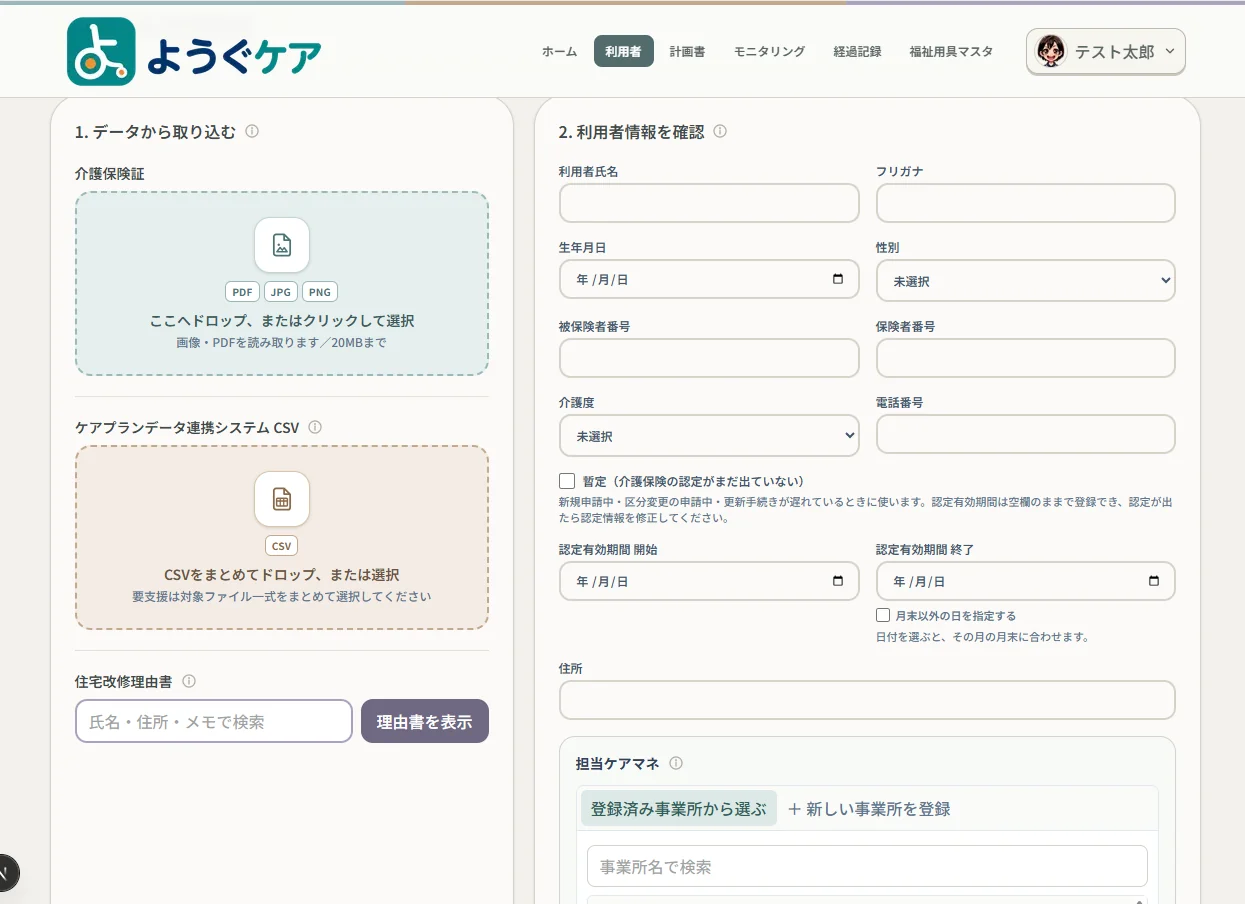
必須は利用者の氏名だけです。保険証を読み取ると、氏名・被保険者番号・要介護度・認定期間などが入力欄に入ります。内容を確認して「登録」を押すと保存されます。
保険証の読み取りができません。
読み取れるのは PDF・JPG・PNG の1ファイル(20MBまで)です。iPhoneで撮った写真(HEIC形式)は読み取れません。iPhoneのカメラ設定を「互換性優先」にするか、写真をスクリーンショットしてからお使いください。
一部の項目だけ読めなかった場合は、「読み取り完了(要確認:…)」と表示されます。該当の項目を手で入力してください。読み取った内容は自動では保存されません。必ず保険証と照らし合わせてから登録してください。
今Excelで管理している利用者情報をまとめて移せますか?
移せます。利用者一覧の「利用者一括取込」で、介護ソフトから出力したケアプランデータ連携CSV、または保険者番号・被保険者番号・氏名を含む顧客台帳(CSV・Excel)を読み込みます。一度に20ファイル、1ファイル10MBまでです。
列名がソフトごとに違っても、どの列が何かを推測して表示します。取り込む前に列の対応と内容を確認・修正できます。担当ケアマネや利用中の福祉用具の列があれば、一緒に登録されます。
旧形式のExcel(.xls)がうまく読めない場合は、.xlsx 形式で保存し直してお試しください。
認定がまだ出ていない(申請中の)利用者はどう登録しますか?
認定情報の登録で「暫定(介護保険の認定がまだ出ていない)」を選ぶと、要介護度や期間を空欄のまま登録できます。認定が出たら、その認定情報を編集して正式な内容を入れてください。
認定が更新されたら、計画書はどうすればよいですか?
まず新しい認定情報を登録し、その後で前回の計画書を「複写」して新しい計画書を作るか、新しく作成してください。複写すると、目標や用具、文章などが引き継がれ、利用者・認定の情報は新しい内容で入ります。
期間が重なる認定を追加すると、「前回の認定期間を変更して登録する」を選べる場合があります。選ぶと、前の認定の終了日が自動で前日に短縮されます。
利用者を削除したい/サービスを終了した利用者はどうしますか?
利用者は削除できません。利用が終わった方は「サービス終了」にしてください。通常の一覧とホームには表示されなくなりますが、計画書やモニタリングの記録は残ります。一覧の絞り込みを「終了」にすると表示できます。
間違えて終了にした場合は、その利用者の画面の「終了を取り消す」で元に戻せます。
ホームや一覧に、利用者が全員表示されません。
一覧は、最初は「自分の担当」の利用者を表示しています。絞り込みを「すべて」に切り替えてください。サービス終了にした利用者は、「終了」または「すべて」で表示されます。
同じ人を二重に登録してしまいました。
利用者は削除できないため、使わない方を「サービス終了」にしてください(終了理由は「その他」を選び、二重登録である旨を書いておくと分かりやすくなります)。
手入力や保険証の読み取りで登録するときは、同じ方がすでにいるかの確認は行われません。登録前に、利用者一覧でお確かめください。一括取込と理由書アプリからの取り込みでは、同じ方の可能性がある利用者が候補として表示されます。
利用者の担当者を変更するには?
利用者の画面の「担当相談員」で変更できます。最初は、その利用者を登録した職員が担当になります。複数の利用者をまとめて移す場合は、設定画面の「担当相談員の引き継ぎ」が便利です。
担当者が退職などで利用停止になっている利用者は、職員全員の「自分の担当」に「担当者が在籍していません」と表示されます。
サービス終了の理由は何を選べますか?
逝去・施設入所・事業所変更・転居・状態改善・介護保険認定切れ・その他から選びます。「その他」の場合は、理由を500文字以内で入力します。
認定情報が削除できません。
その認定情報に計画書が1件でも紐づいていると、削除できません(下書きでも同じです)。下書きの計画書であれば、先にその下書きを削除してください。
期間が重なる認定情報が登録できません。
- 同じ有効期間の認定がすでにある場合は登録できません。既存の認定を編集してください。
- 既存の認定と1件だけ重なり、新しい認定の開始日の方が後の場合は、「前回の認定期間を変更して登録する」を選ぶと登録できます(前の認定の終了日が、新しい開始日の前日になります)。
- それ以外の重なり方の場合は、先に既存の認定の期間を直してから登録してください。
申請中(暫定)の認定は、1人につき1件までです。
認定期間を和暦で入力できますか?
入力欄はカレンダー形式(西暦)です。保険証の読み取りでは、和暦の記載も読み取って入力されます。
認定期限が近いことは、どこで分かりますか?
ホームの「今月末までに認定期限」の件数と、利用者一覧の色で分かります。利用者一覧では、期限まで30日以内がオレンジ色、期限切れが赤色で表示されます。
ホームの件数は、何を数えていますか?
| 表示 | 数えているもの |
|---|---|
| 現認定期間の計画書未作成 | 今の認定期間に、計画書(下書きを含む)が1件も無い利用者 |
| 今月末までに認定期限 | 今の認定が、今日から今月末までに終わる利用者 |
| モニタリング期限超過 | 次回モニタリング予定日を過ぎている利用者 |
サービス終了にした利用者は数えません。
先に手で入力した内容は、保険証の読み取りで消えますか?
利用者の新規登録画面では、読み取れた項目だけが置き換わり、読み取れなかった項目は入力済みの内容が残ります。認定情報の追加画面では、読み取れなかった項目が空欄になることがあります。読み取りの後に、すべての項目をご確認ください。
負担割合証も読み取れますか?
負担割合証の内容は読み取りません。保険証と負担割合証を1つのPDFにまとめている場合は、保険証のページを探して読み取ります。
住宅改修理由書アプリの案件から、利用者を登録できますか?
できます(理由書アプリをご契約の場合)。利用者の新規登録画面で、理由書アプリの完了済みの案件を選んで取り込みます。一覧には新しい順に表示され、古い案件は氏名などで検索できます。
同じ理由書を2回取り込むことはできません。同じ方の可能性がある利用者がいる場合は、既存の利用者に紐づけるか、新しく登録するかを選びます。
05計画書の作成
計画書はどんな流れで作りますか?
画面上部の6つのステップに沿って進めます。
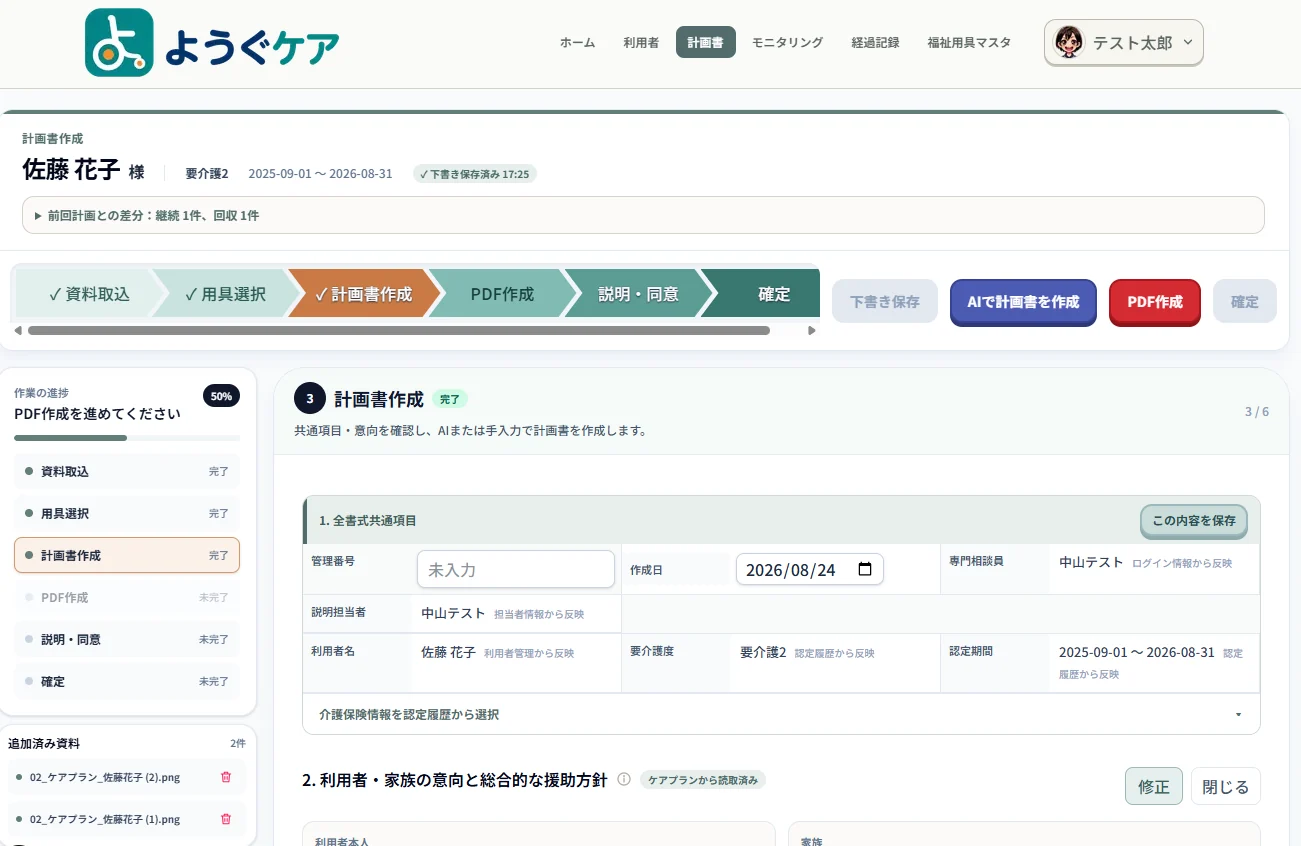
- 資料取込:ケアプランやアセスメントシートを読み取ります。
- 用具選択:提案する福祉用具を選び、採用・選外を決めます。
- 計画書作成:「AIで計画書を作成」で下書きを作り、確認・修正します。
- PDF作成:帳票のPDFを作ります。
- 説明・同意:説明日や同意、署名を記録します。
- 確定:内容を確定します。
くわしい操作は操作マニュアルもご覧ください。
読み取れる資料の形式は?
PDF・JPG・PNG・CSV・テキストで、1ファイル10MBまでです。複数のファイルを選ぶと順番に読み取ります。ケアプラン以外の資料(アセスメントシートなど)も読み取って、AIでの作成に使えます。
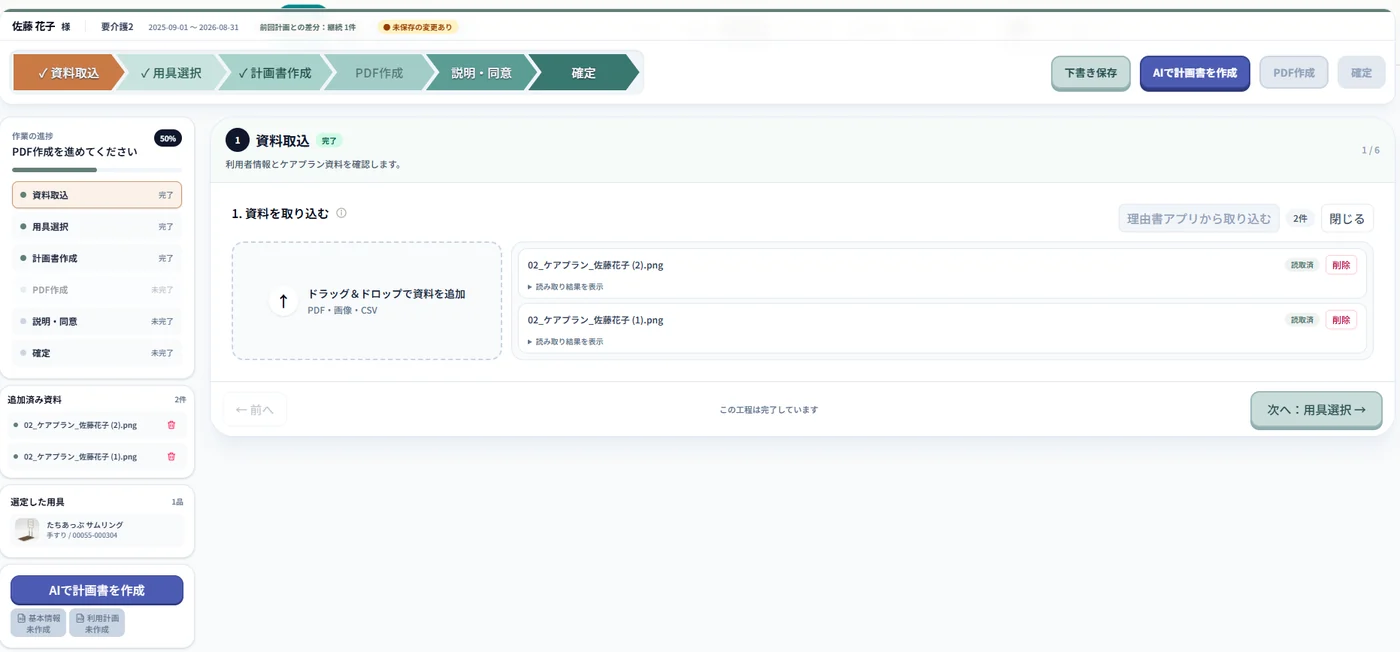
読み取りに失敗した場合は、同じ画面のまま「再読取」を押してください。ページを再読み込みした後は、ファイルを選び直す必要があります。
AIが作った計画書は、そのまま確定されますか?
されません。AIが作るのは下書きで、入力欄に入るだけです。専門相談員が内容を確認・修正し、下書き保存・PDF作成・説明同意・確定をそれぞれ行います。
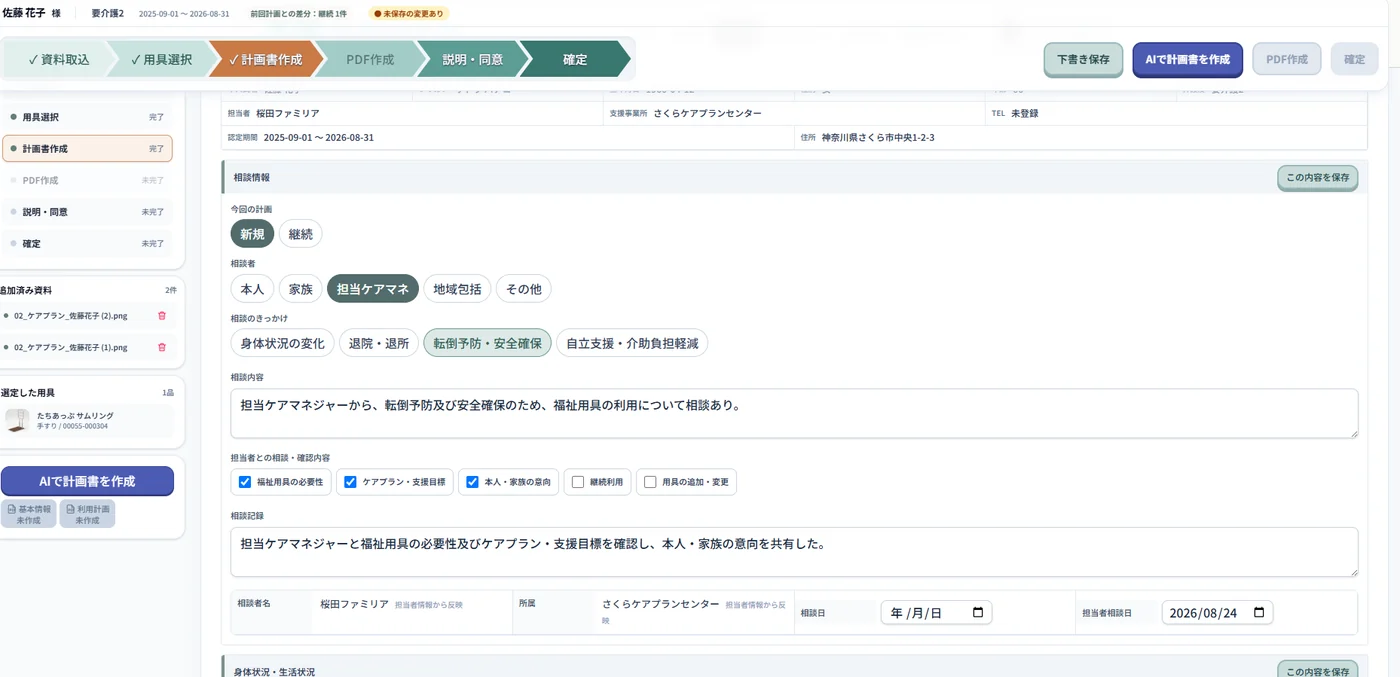
「AIで計画書を作成」が押せません/エラーになります。
- 資料を読み取り中の間は作成できません。読み取りが終わるまでお待ちください。
- 資料か入力情報が必要です。資料を追加するか、相談内容などを入力してください。
- 採用する福祉用具を1件以上選んでください。
- 貸与・販売の区分が決まっていない用具があると作成できません。用具ごとの区分を確認してください。
「処理中にエラーが発生しました」と出た場合は、少し時間をおいてもう一度お試しください。短い時間に何度も続けて押すと、一時的に受け付けが止まることがあります。1分ほどおいてからお試しください。
手で直した文章は、AIで作り直すと消えますか?
作り直す前に確認が表示されます。進めると、総合方針・生活ニーズ・利用目標や、用具ごとの理由などは新しい文章に置き換わります。疾病や家族状況など基本情報の欄は、入力済みならそのまま残ります。手で入れたADLも残ります。
大事な文章は、作り直す前に控えておくと安心です。AIで作成している間に画面を閉じたり再読み込みしたりすると、結果は反映されません。
入力内容は自動で保存されますか?
自動保存はありません。「下書き保存」を押すか、次のステップへ進んだときに保存されます。保存せずに画面を離れようとすると確認が表示されます。
「別の画面またはユーザーによって更新されています」と出た場合は、ほかの職員や別のタブで先に保存されています。必要な文章を控えてから、画面を再読み込みしてください。
前回の計画書を引き継いで作れますか?
確定済みの計画書を「計画複写」すると、内容を引き継いだ新しい下書きができます。説明・同意の記録、署名、PDFは引き継がれず、作り直しになります。価格はその時点の価格で入り直します。選外にした用具は引き継がれません。
計画書を削除できますか?
削除できるのは下書きだけです。利用者の画面の「下書きを削除」から削除できます。削除は取り消せません。確定済みの計画書は削除できず、履歴として残ります。
計画書を作成するボタンがありません。
認定情報が登録されていないと、計画書は作れません。利用者の画面に「まず認定情報を登録してください」と表示されますので、認定情報を登録してください。
認定期限が切れている利用者や、申請中(暫定)の利用者でも、計画書は作成できます。
「計画書を追加」を押したのに、一覧に計画書がありません。
計画書は、最初に「下書き保存」を押した時点で作成されます。画面を開いただけでは作られません。
同じ利用者に、下書きの計画書が2つできてしまいました。
計画書の新規作成を2回行ったり、2つのタブで作成したりすると起こります。不要な方は、利用者の画面の「下書きを削除」で削除してください。
疾病や麻痺の欄を空欄にして保存したのに、元の内容に戻ります。
入力済みの内容が誤って消えないよう、疾病・麻痺・家族状況・ADLなどの欄は、空欄で保存しても前の内容を残す仕組みになっています。内容を変えたい場合は、空欄にするのではなく、正しい内容に書き換えて保存してください。
「提案する理由」と「選定理由」の違いは?
「提案する理由」は選定提案書に載る欄で、選外にした商品を含むすべての候補について書きます。「選定理由」は利用計画に載る欄で、採用した用具について書きます。
選外にした用具は、どの帳票に載りますか?
選定提案書にだけ「×」付きで載ります。利用計画とモニタリングには載りません。採用・選外をまだ決めていない用具は、選定提案書の採否欄が空欄になります。
選定提案書が作られないことがあります。
新しく作る計画書では、選定提案書は必ず作成します。前回の計画書を引き継いだ計画で、用具の追加・変更が無い場合(継続だけ、回収だけの場合)は不要のため作成されません。その場合、必要な帳票は基本情報と利用計画の2つです。
「相談情報」は、どう入力しますか?
「今回の計画」(新規/継続)、相談者、相談のきっかけ、担当者と確認した内容を選ぶと、相談内容と相談記録の文章が自動で組み立てられます。相談のきっかけの選択肢は、新規と継続で変わります。前回の計画書を引き継いだ場合は、最初から「継続」になっています。
計画書の管理番号は自動で付けられますか?
設定画面の「管理番号を自動採番する」をオンにすると、新しい計画書に「接頭辞+番号」(例:A-5)が自動で入ります(設定は管理者のみ)。オフの場合は、計画書の画面で手入力できます。
前回の計画書との違いは確認できますか?
用具の増減を確認できます。計画書の画面上部に「継続 N件、追加 N件、変更 N件、回収 N件」のように表示されます。文章や価格の違いは表示されません。
前回の計画書を複写すると、日付や認定情報はどうなりますか?
作成日は複写した日、次回モニタリング予定日は6か月後の月末になります。認定情報は、前回の計画期間の後に始まる認定があればそれを、無ければ今の認定を使います。利用者情報は今の登録内容で入ります。
AIで作成したら、ADLがすべて「未判定」になりました。
資料の内容によっては、まれにADLを判定できないことがあります。もう一度「AIで計画書を作成」を押すか、ADLを手で選んでください。手で選んだADLは、AIで作り直しても上書きされません。
AIが作った「本人の気持ち」や「麻痺・筋力低下」の文章が短いです。
帳票の欄に収まるよう、「本人の気持ち」は100字以内・2文以内、「麻痺・筋力低下」は部位と状態だけ(例:右片麻痺、両下肢筋力低下)を短く書くようにしています。補足したい場合は、手で書き足してください。
入力欄に文字数の制限はありますか?
計画書の本文の欄に文字数の制限はありません。帳票では文字を小さくして欄に収めます。「追加情報・補足」は500文字、交付記録の補足は200文字までです。
06福祉用具・価格
用具選択で、探している商品が出てきません。
計画書の用具選択で検索できるのは、福祉用具マスタで「取扱登録」した商品だけです。まず福祉用具マスタの「+ 福祉用具を登録」から、TAISの商品を探して取扱登録してください(管理者のみ)。
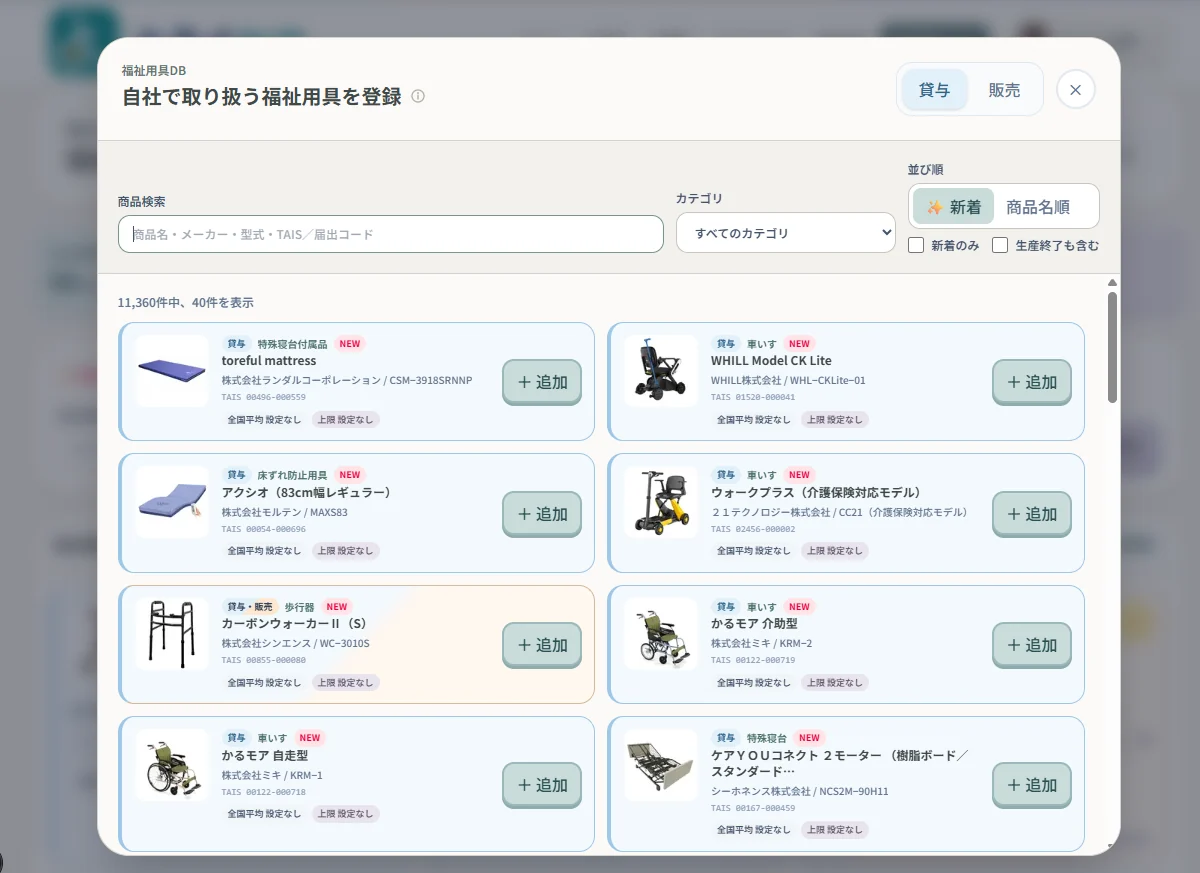
そのほかの原因:
- 候補が多いと先頭40件だけが表示されます。カテゴリやキーワードで絞り込んでください。
- キーワードをスペースで区切ると、続けて1語として探します。商品名かメーカー名の一方で探してください。
- 生産終了品は、登録画面で「生産終了も含む」にチェックすると表示されます。
- TAISに載ったばかりの商品は、週1回の更新後に表示されます。
同じ手すりを、トイレと玄関など別の場所に使いたいです。
選んだ用具の行にある「+ 複写」を押すと、同じ商品の行がもう1つ追加されます。それぞれの行で「設置・利用場所」を選び、場所ごとに理由や目標を入力してください。
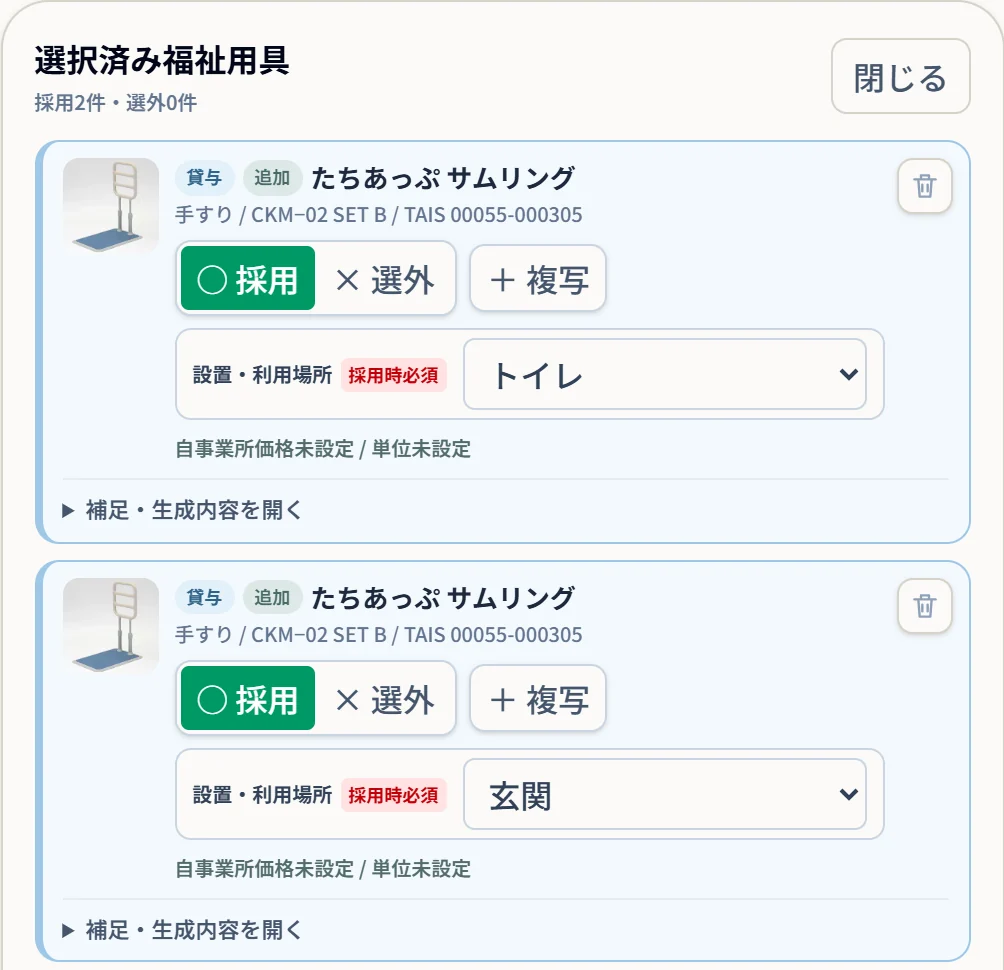
- 複写した行は、商品・価格・目標などを引き継ぎ、場所・理由・利用目標は空欄で始まります。留意事項は元の行の文章が残るので、場所に合わせて直してください。
- 帳票(利用計画)では、選定理由の先頭に【トイレ】のように場所が付き、行を見分けられます。
- AIで作成すると、同じ商品の行には同じ文章が入ります。場所ごとの違いは手で直してください。
- 検索から同じ商品をもう一度選んでも追加はされず、「+ 複写」を使うよう案内が出ます。
「設置・利用場所」に入れたい場所が選択肢にありません。
手すりとリフトは「その他」を選ぶと、場所を自由に入力できます(20文字まで。例:寝室入口)。車いす・歩行器は「屋内/屋外/屋内・屋外の両方」から選びます。
計画書に「価格未設定」「単位未設定」と表示されます。
福祉用具マスタで、その商品の事業所価格が登録されていません。管理者が福祉用具マスタで価格を入力し、「変更を保存」を押してください。「未設定の商品だけ」にチェックすると、価格が入っていない商品だけを一覧できます。
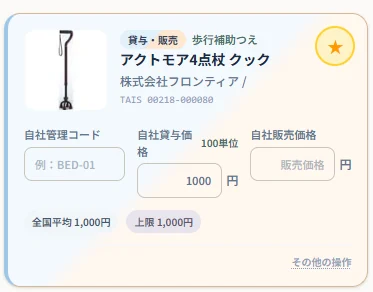
貸与の商品は、単位数(価格)が無いとPDFを作成できません。価格を登録してから、計画書を保存し直してください。
価格を保存すると「上限価格を超過している商品があります」と出ます。
入力した貸与価格が、国が定める貸与価格の上限を超えています。上限以下に直してから保存してください。上限を超える商品が1つでもあると、同時に保存しようとした他の商品も保存されません。
届出コード(Zコード)の商品は使えますか?
- 福祉用具マスタの「+ 福祉用具を登録」で、届出コードを入力して取扱登録します。
- 自社取扱商品の一覧で同じコードを検索し、給付区分(貸与/販売)と種目を選び、価格を入れて「変更を保存」を押します。
- 計画書の用具選択でコードを入力すると、候補に表示されます。
保険給付の対象になるかどうかは、保険者にご確認ください。
貸与と販売を選べる商品(選択制)はどう扱いますか?
固定用スロープ、歩行器、単点杖・多点杖のうち、貸与・販売の両方が可能な商品は、用具の行に「貸与/販売」の切り替えが出ます。最初は貸与になっています。
よく使う商品をすぐ選べるようにできますか?
福祉用具マスタで商品に「★」(お気に入り)を付けて保存すると、計画書の用具選択で先頭に表示され、カテゴリの「★ お気に入り」で絞り込めます。お気に入りは事業所の全員で共有されます(設定は管理者のみ)。
計画書の価格欄には、どの価格が入りますか?
福祉用具マスタで事業所が登録した価格が入ります。全国平均貸与価格は別の欄に表示されます。単位数は、価格を10で割って端数を切り捨てた値です。
価格を改定したとき、どの日の価格が使われますか?
「利用開始日・計画開始日・計画作成日」のうち、いちばん遅い日に有効な価格が使われます。これから貸し出す用具は利用開始日、以前から利用している用具は今回計画を作った日の価格になります。先の日付から有効な価格も、前もって登録しておけます。
計画書を作った後に価格を変えたら、計画書の価格も変わりますか?
下書きの計画書は、保存し直すと新しい価格に変わります。確定済みの計画書は変わりません。
全国平均貸与価格と上限価格は、いつ見直されますか?
国の見直しにあわせて更新します。上限がすでにある商品は3年に1度、新しい商品は3か月に1度設定されます。
見直しで上限が下がっても、アプリから個別にお知らせはしません。見直しの時期には、貸与中の商品の価格をご確認ください。
「TAIS貸与マークなし」と表示される商品は使えますか?
計画書に入れられます。厚生労働省の価格一覧には載っていますが、TAISに貸与のマークが無い商品(手すりの部品など)です。保険給付の対象になるかは、保険者にご確認ください。この表示は帳票には出ません。
商品に付いている「NEW」は何ですか?
最近TAISに追加された商品の印です。追加された月を含めて3か月間、福祉用具マスタの登録画面に表示されます。
商品ごとに、事業所のメモを残せますか?
福祉用具マスタの商品の「情報を追加/編集」から、商品の特徴、適する状態・使用場面、事業所内の注意事項を、それぞれ1,000文字まで登録できます。メモは一般ユーザーも編集できます。
事業所価格を、CSVでまとめて登録できますか?
- 文字コードは UTF-8 と Shift_JIS のどちらでも読めます。1行目は見出しにしてください。
- TAISコードの列と価格の列は自動で判別し、取り込む前に画面で選び直せます。見出しに「単位」を含む列は単位数として読みます(1単位=10円)。
- 1回に20,000行まで登録できます。CSVに無い商品や、価格が空欄のセルは変更しません。
- 形式に誤りがある行は除いて登録します。ただし、上限価格を超える行が1つでもあると、1行も登録されません。
自社取扱商品の一覧で、入力した価格が消えてしまいました。
一覧は50商品ごとにページが分かれています。保存していない入力があるままページを切り替えると確認が出ますが、検索・カテゴリ・「未設定の商品だけ」を切り替えると、確認なしで読み直されて入力が消えます。切り替える前に「変更を保存」を押してください。
取扱登録した届出コードの商品が、一覧に出てきません。
届出コードの商品は、コードで検索した時と、「未設定の商品だけ」にチェックした時に表示されます。カテゴリの絞り込みには表示されません。
車いすやベッドの付属品は、どう入れますか?
「車いす付属品」「特殊寝台付属品」として、1商品ずつ追加します。本体の商品とひもづける操作はありません。
07説明・同意・確定
利用者の手書き署名はどうやって取りますか?
「説明・同意」の利用者署名欄で「ペンで署名」を押し、指・タッチペン・マウスで署名して「保存して閉じる」を押します。署名すると、説明・同意日などが自動で入り、署名入りの利用計画PDFを出力できます。
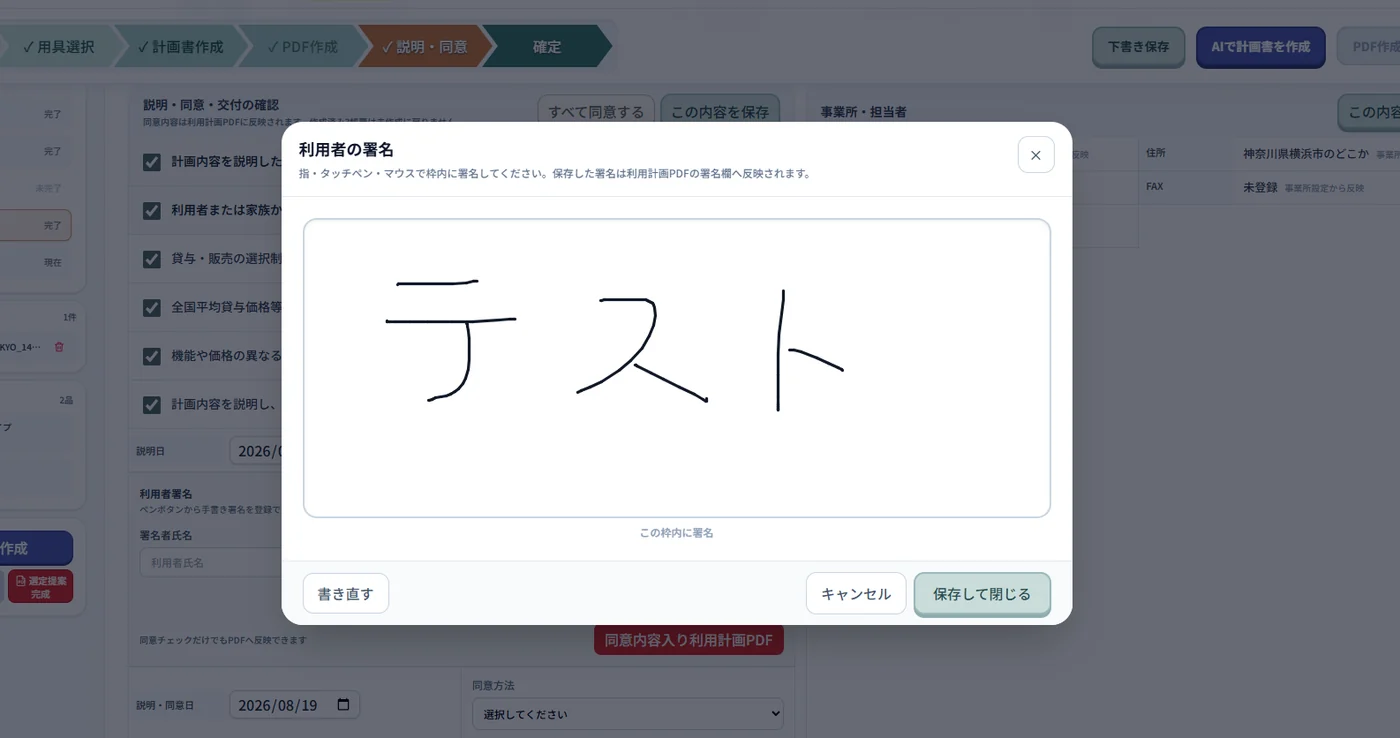
署名を取らずに、同意のチェックだけでPDFへ反映することもできます。
署名の後で「計画内容が署名取得後に変更されています」と表示されます。
署名をいただいた後に、帳票の内容を変更したためです。変更後の内容で改めて説明し、保存・PDF作成のうえ、署名を書き直していただいてください。
「確定」ボタンが押せません。
確定には次のすべてが必要です。ボタンにカーソルを合わせると、足りない項目が表示されます。
- 保存していない変更が無いこと
- 必要な帳票のPDFが、最新の内容で作成済みであること
- 説明日・説明担当者が入っていること
- 「計画内容を説明した」「利用者または家族から同意を得た」にチェックが入っていること
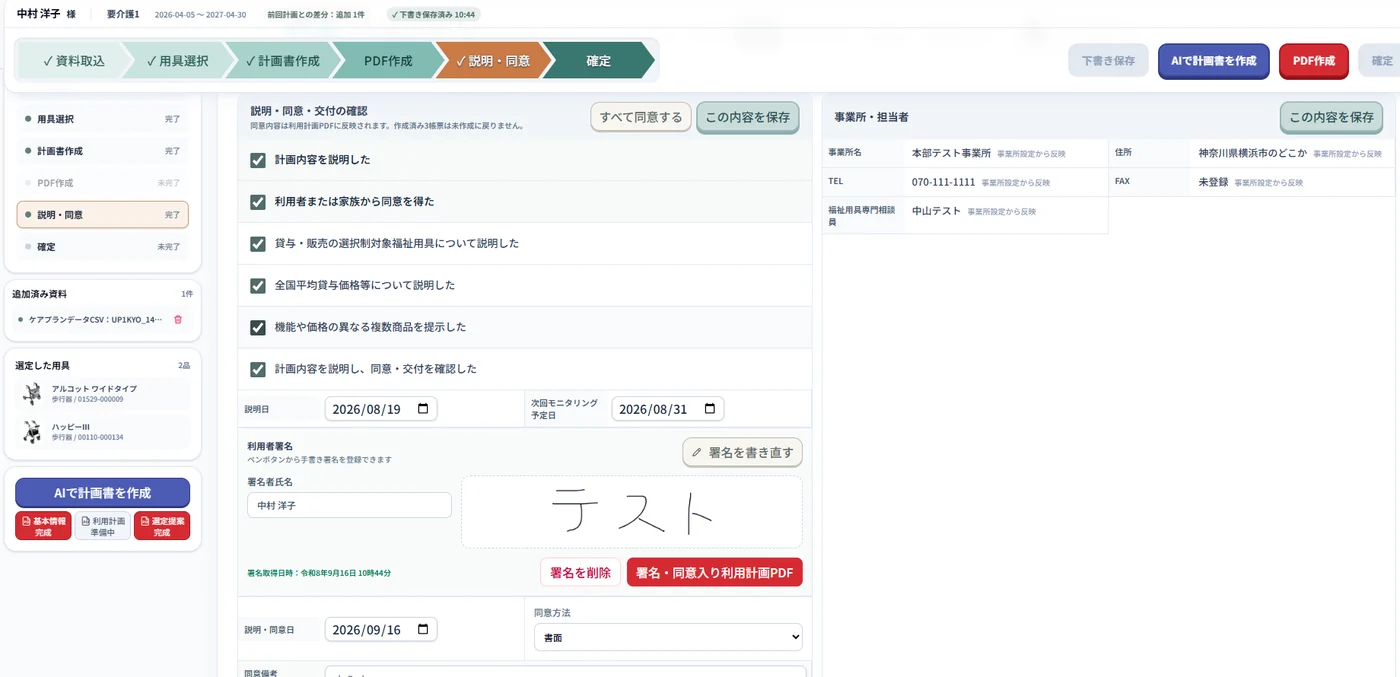
「最新内容のPDFを作成してから確定してください」と出た場合は、PDF作成のステップでPDFを作り直してください。
確定した計画書を修正したいです。
確定画面の「ロック解除して修正」を押すと、内容を引き継いだ新しい下書きができます。修正後、PDF作成・説明同意・確定をもう一度行ってください。元の確定版はそのまま残り、新しい版を確定した時点で「過去分」になります。
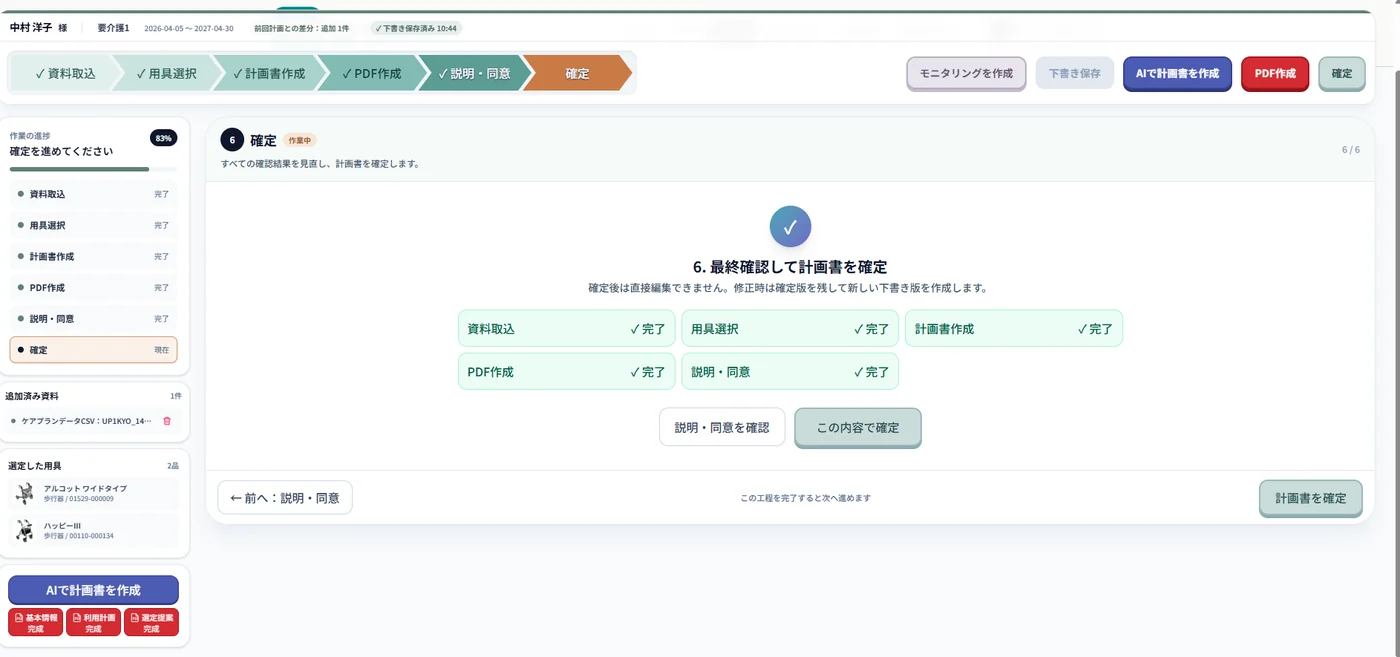
計画書を利用者やケアマネに渡したことを記録できますか?
確定後、確定画面の交付記録で、利用者への交付とケアマネへの交付をそれぞれ記録できます。計画書作成履歴の一覧にも「交付済/未交付」が表示されます。PDFを出力しただけでは交付済みにはなりません。
「説明・同意」では、何を入力しますか?
説明した内容のチェック(6項目)、説明日、次回モニタリング予定日、説明・同意日、同意方法(書面/口頭/電話/その他)、同意の備考、代筆者の氏名と続柄です。「すべて同意する」で6項目にまとめてチェックが入ります。事業所の欄は、事業所設定の内容が表示されます。
同意日は、確定に必須ですか?
必須ではありません。確定に必要なのは、説明日・説明担当者・「計画内容を説明した」「利用者または家族から同意を得た」のチェックです。説明担当者が空欄の場合は、作成者の名前が入ります。
利用者の意向や選定理由が空欄のままでも、確定できますか?
「次の項目が未入力です」と確認が表示され、「確定を続ける」を選ぶと確定できます。帳票にそのまま空欄で載りますので、確定前に入力されることをおすすめします。
確定すると、何が固定されますか?
計画の内容に加えて、その時点の利用者情報・認定情報・事業所情報が、計画書と一緒に保存されます。後から利用者情報や事業所情報を直しても、確定済みの計画書の帳票は変わりません。
新しい版を確定するまで、前の版はどうなっていますか?
新しい版を確定するまでは、前の版が有効なままです。新しい版を確定した時点で、前の版は「過去分」になります。
交付記録の日付や方法に決まりはありますか?
交付日に明日以降の日付は入れられません。交付方法で「その他」を選んだ場合は、補足(200文字まで)を入力してください。同じ交付先で記録し直すと、前の記録は上書きされます。
08モニタリング・経過記録
モニタリングが作成できません。
モニタリングは、確定した計画書に対して作成します。計画書が下書きのままの場合は、先に確定してください。
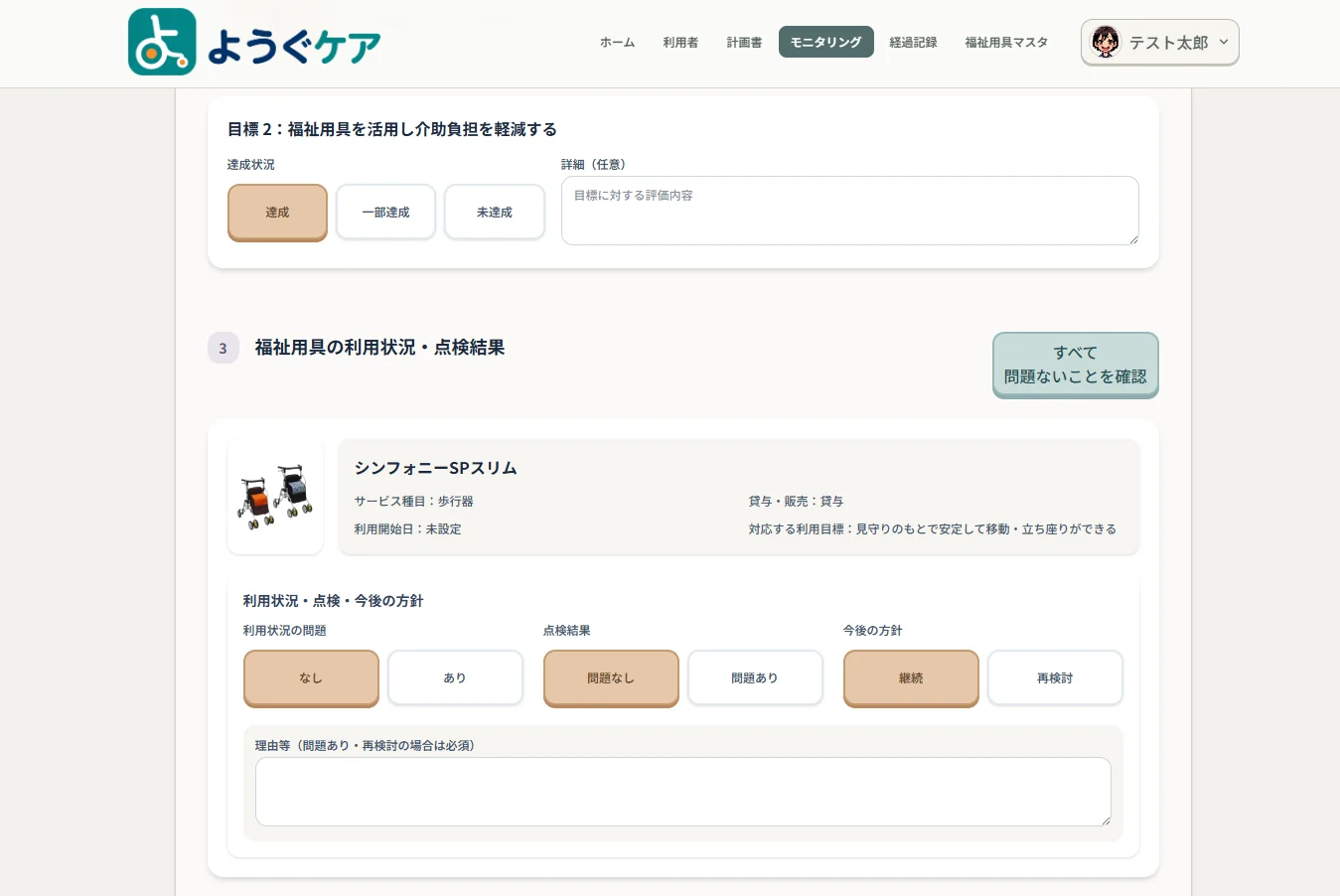
モニタリングを確定するときに必要な項目は?
下書き保存は途中でもできます。確定時には、実施日、お話を伺った方、確認手段、次回予定日、目標ごとの達成状況、用具ごとの利用状況・点検結果・今後の方針、変化の有無、計画見直しの必要性、総合評価が必要です。
実施日に未来の日付や計画書の開始日より前の日付、実施日以前の次回予定日は入れられません。
モニタリングの総合評価もAIで作れますか?
作れます。入力した内容をもとに、標準・簡潔・今後の対応重視の3つの案が出ます。達成状況や見直しの要否はAIが決めるのではなく、入力された内容を文章にまとめます。先に一度下書き保存し、計画見直しの必要性を選んでからお使いください。
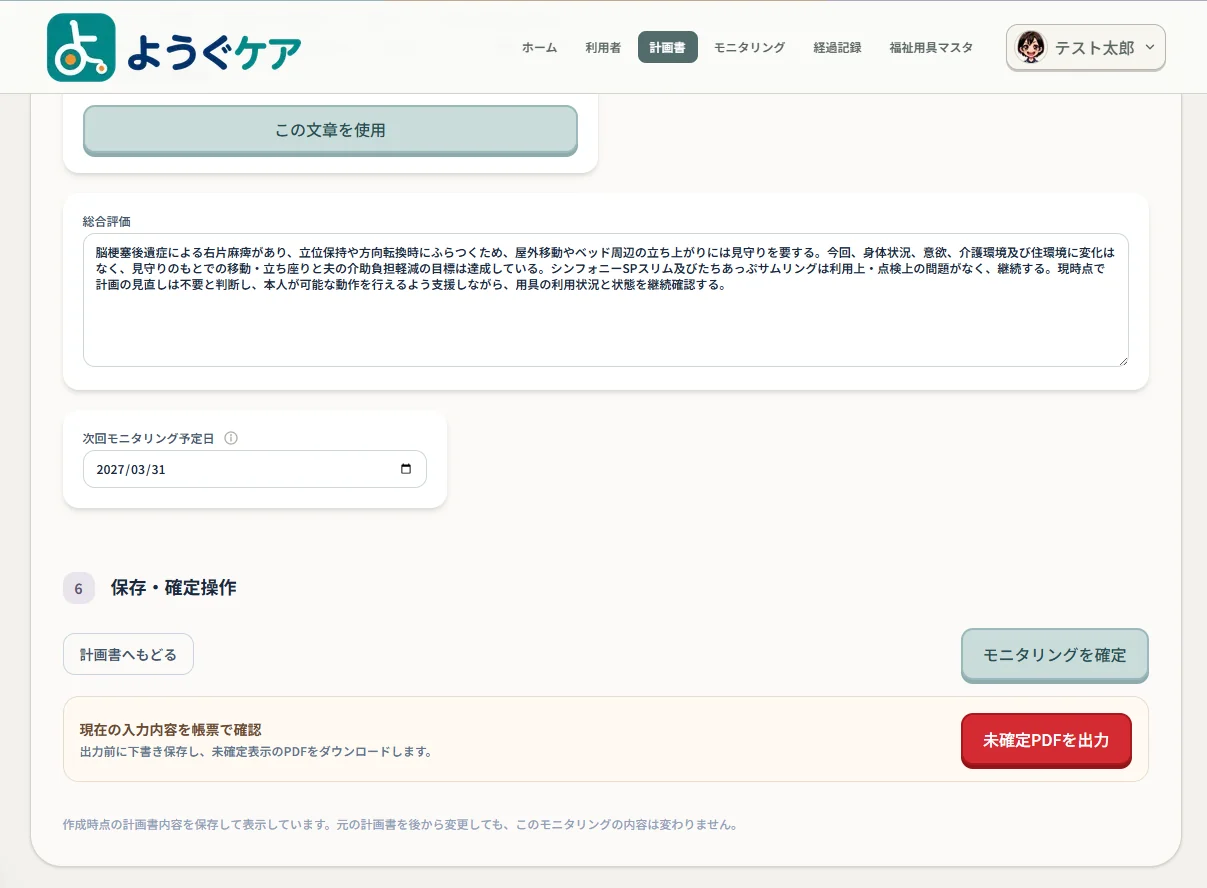
確定したモニタリングを修正したいです。
確定後は直接修正できません。確定済みの画面の「このモニタリングを取り消す」で取り消してから、「モニタリング追加」で作り直してください。取り消したモニタリングは元に戻せません。
次回モニタリング予定日はどう決まりますか?
最初は、実施日の6か月後の月末が入ります。手で変更することもできます。予定日が近づくとホームや一覧で色が変わり、予定日を過ぎると「期限超過」として表示されます。
経過記録はどこで書きますか?
メニューの「経過記録」で利用者を選んで書きます。利用者の画面の「経過記録」ボタンからも開けます。日付・連絡方法・記録の種類を選んで保存してください。
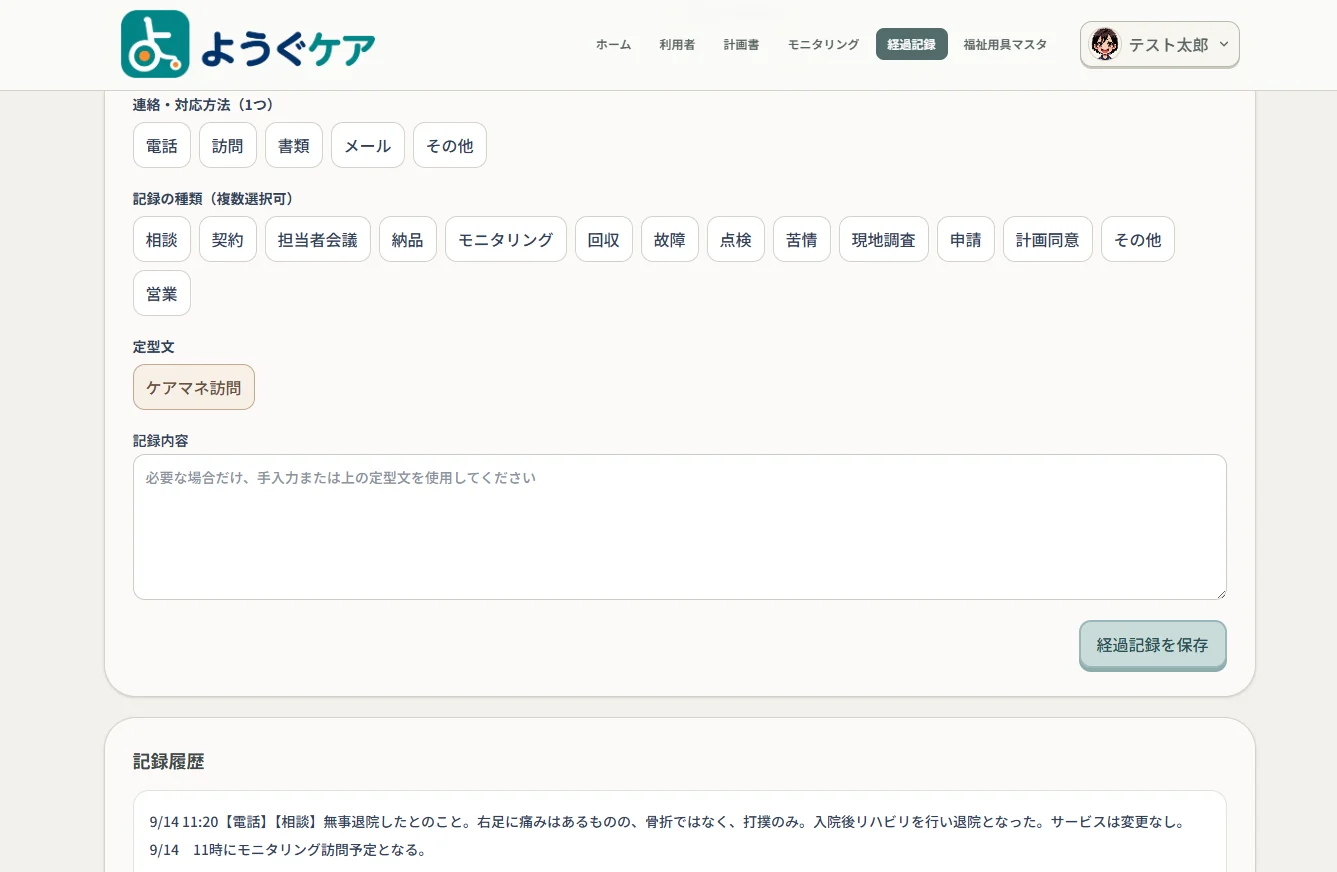
モニタリングの確定や計画書への同意を記録すると、経過記録が自動で追加されます。よく使う文章は、管理者が設定画面の「経過記録の入力設定」で定型文として登録できます。
モニタリングを新しく作ろうとすると、前の下書きが開きます。
下書きのモニタリングは、1つの計画書につき1件です。下書きがある場合は、その続きから入力します。
「モニタリング期限超過」は、いつから表示されますか?
次回モニタリング予定日の翌日からです。予定日の当日はまだ超過になりません。予定日まで30日以内になると、黄色で表示されます。
総合評価のAI作成で「見直しが必要と判断した理由を…入力してください」と表示されます。
計画の見直しが「必要」の場合は、その理由を、目標の詳細・福祉用具の理由・利用者等の変化のいずれかの欄に入力してから作成してください。参照する経過記録が多すぎる場合は、選ぶ記録を減らしてください。
計画書の版が新しくなったら、過去のモニタリングはどうなりますか?
元の計画書に紐づいたまま残ります。新しい版の計画書には移りません。
モニタリングの内容は、次の計画書づくりに使われますか?
使われます。前回の計画期間中に確定したモニタリングを、次の計画書をAIで作成するときの参考にします。新しいモニタリングほど重視し、今回読み取った資料をさらに優先します。
モニタリングのPDFは出せますか?
出せます。下書きの間は「未確定」と入ったPDF、確定後は確定時点の内容のPDFになります。モニタリングシートはPDFのみで、Excelでの出力はありません。
モニタリング履歴の一覧に、古いものが表示されません。
一覧は、更新の新しい順に100件まで表示します。最初は自分の担当分だけを表示していますので、絞り込みもご確認ください。
経過記録の選択肢や定型文を増やしたいです。
管理者が、設定画面の「経過記録の入力設定」で追加できます。選択肢は50文字、定型文は名前80文字・本文2,000文字までです。使わなくなったものは「停止」にできます。
09PDF・Excel出力
どんな帳票が出せますか?
| 帳票 | 形式 | 載る用具 |
|---|---|---|
| 基本情報 | PDF・Excel | — |
| 利用計画 | PDF・Excel | 採用した用具 |
| 選定提案 | PDF・Excel | 候補すべて(採用○・選外×) |
| モニタリングシート | 採用した用具 |
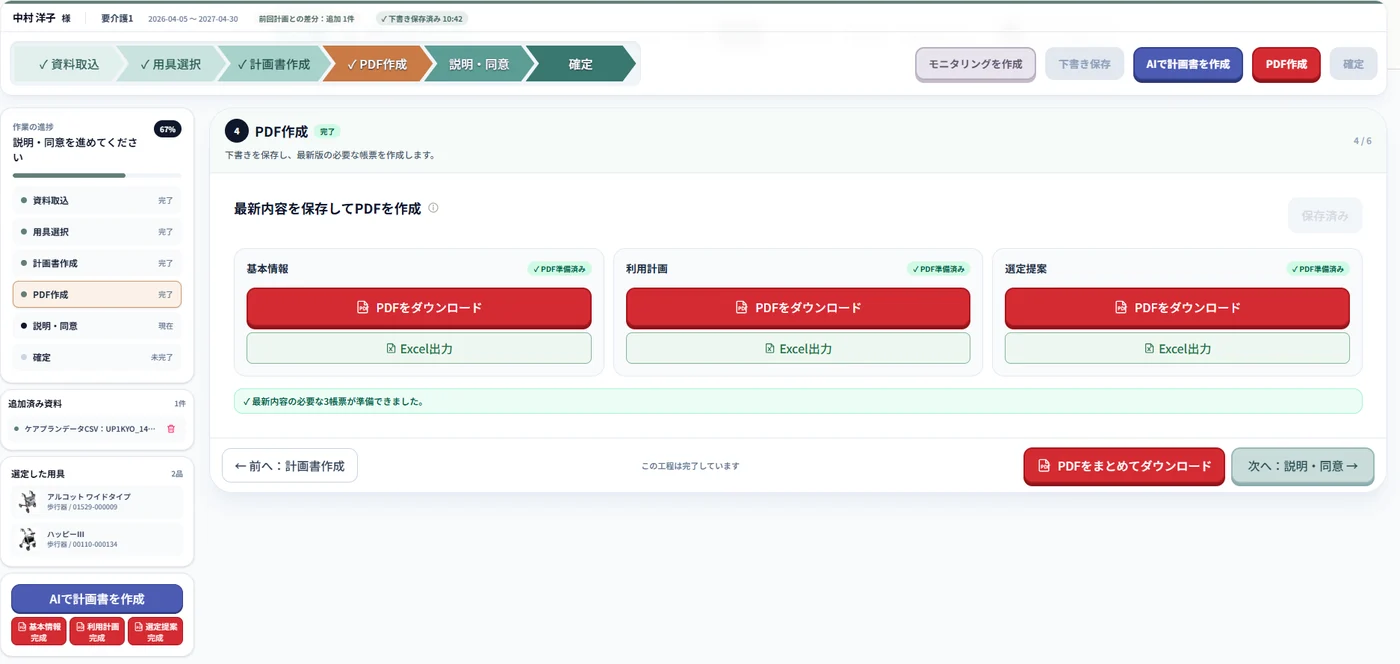
計画書の帳票は、下書きの状態でも出力できます。
PDFが「準備しています」のまま/「作成できませんでした」と出ます。
PDFは、保存した内容をもとに作成します。表示ごとの対処は次のとおりです。
| 表示 | 対処 |
|---|---|
| 保存後にPDFを準備します。 | 「下書き保存」を押してください。 |
| 最新のPDFを準備しています。 | 少し待ってから、もう一度押してください。 |
| PDFを作成できませんでした。 | 「PDFを再試行」を押してください。 |
何度試しても作成できない場合は、お問い合わせください。
Excelで出力すると、一部のページしか印刷されません。
用具が多い計画書は、1ページを1シートとして出力します(例:「利用計画 1枚目(全3枚)」)。Excelは開いているシートだけを印刷するため、印刷の設定で「ブック全体を印刷」を選んでください。
文章が長いと、帳票で切れてしまいますか?
計画書の帳票は、文字を自動で小さくして欄に収めます。長すぎると読みにくくなるため、要点を絞った文章をおすすめします。モニタリングシートは、文字を小さくしても収まらない場合に「文章が長く、帳票内に収まりません」と表示されます。該当の欄を短くしてから出力してください。
帳票の事業所名や住所が空欄になります。
設定画面の事業所情報が未入力です。管理者が事業所名・住所・電話番号などを入力してください。確定済みの計画書は確定した時点の内容で出力されるため、後から事業所情報を変えても変わりません。
下書きの帳票と、確定した帳票の見分け方は?
計画書の帳票には「下書き」の表示が入らないため、見た目では区別できません。お渡しする帳票は、確定後に出力してください。モニタリングシートは、下書きの間「未確定」と入ります。
用具が多いと、帳票はどうなりますか?
利用計画は用具5点ごと、選定提案は10点ごとにページが増えます。署名と留意事項は利用計画の1ページ目だけに載り、2ページ目以降には「署名は1枚目に記載」と入ります。利用目標は4件まで設定できます。
帳票をまとめてダウンロードできますか?
計画書の3つの帳票を、まとめてzipファイルで受け取るボタンがあります。
出力したファイルの名前は、どうなりますか?
| 出力 | ファイル名 |
|---|---|
| 計画書のPDF | {利用者名}福祉用具サービス計画書{帳票名}_{作成日}.pdf |
| 計画書のExcel | 福祉用具サービス計画書_{帳票名}.xlsx |
| まとめてzip | {利用者名}福祉用具サービス計画書{出力日}.zip |
| モニタリングのPDF | モニタリングシート_{利用者名}{実施日}.pdf |
署名入りの利用計画は、帳票名が「利用計画_署名・同意済み」になります。
必須の項目が空欄のまま出力できますか?
「次の項目が未入力です」と確認が表示され、「このまま出力」を選ぶと空欄のまま出力されます。
出力した履歴は残りますか?
PDF・Excelをダウンロードした記録が残ります。同じ内容を30分以内に続けて出力した場合は、1件にまとめて表示します。
帳票のタイトルに赤い「DEMO」が入っています。
デモ利用者の帳票です。実際の利用者の帳票には入りません。
10そのほか
AIに利用者の個人情報が送られますか?
資料をAIに送る前に、利用者の氏名・生年月日・住所・電話番号・被保険者番号などや、ご家族・ケアマネの氏名を伏せ字に置き換えています。AIの作成結果は自動で確定されず、必ず担当者が確認してから保存・確定します。
住宅改修の理由書も作れますか?
姉妹アプリの住宅改修理由書アプリと連携しています。理由書アプリをご契約の事業所では、利用者の画面の「住宅改修理由書作成」から、利用者情報を引き継いで理由書を作成できます。ご契約が無い場合は「住宅改修理由書もAIで」から紹介ページをご覧いただけます。
登録したデータはいつまで保存されますか?
ご契約中は、確定した計画書を上書きせず、版ごとに履歴として残します。
無料期間や契約が終わっても、データはすぐには削除されません。ただし利用規約により、契約終了後一定の猶予期間を過ぎたデータは削除されることがあります。法令や事業所の規程で保存が必要な帳票は、契約が終わる前に出力して保管してください。
解決しないときは
操作でお困りのことやご契約のご相談は、お問い合わせフォームからお気軽にどうぞ。